
Download RarZilla Free Unrar – Kostenloses, sicheres RAR-Dekomprimierungstool für Windows & Mac
Suchen Sie nach einer schlanken, modernen Alternative zu WinRAR? RarZilla Free Unrar bietet eine saubere, intuitive Oberfläche zum Dekomprimieren von RAR‑Dateien ohne unnötigen Ballast. Diese leichte, kostenlose Software ermöglicht ein schnelleres und optisch ansprechenderes Extrahieren von komprimierten Archiven und ist damit ideal für Nutzer, die ein unkompliziertes Werkzeug für den Umgang mit RAR‑Dateien benötigen.
Mit Unterstützung für mehrteilige RAR‑Archive und anpassbaren Extraktionseinstellungen liefert RarZilla Free Unrar zuverlässige Leistung sowohl auf Windows- als auch auf Mac-Systemen. Egal, ob Sie Spielmodifikationen entpacken, Medien herunterladen oder archivierte Dokumente wiederherstellen – dieses Tool sorgt für ein nahtloses Erlebnis. Die Software ist völlig kostenlos zum Download und zur Nutzung, ohne versteckte Kosten oder Werbung.
Ihr minimaler Fußabdruck und die einfache Einrichtung machen sie perfekt für Gelegenheits‑ und Power‑User gleichermaßen.
Hauptfunktionen von RarZilla Free Unrar
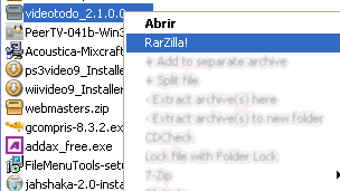
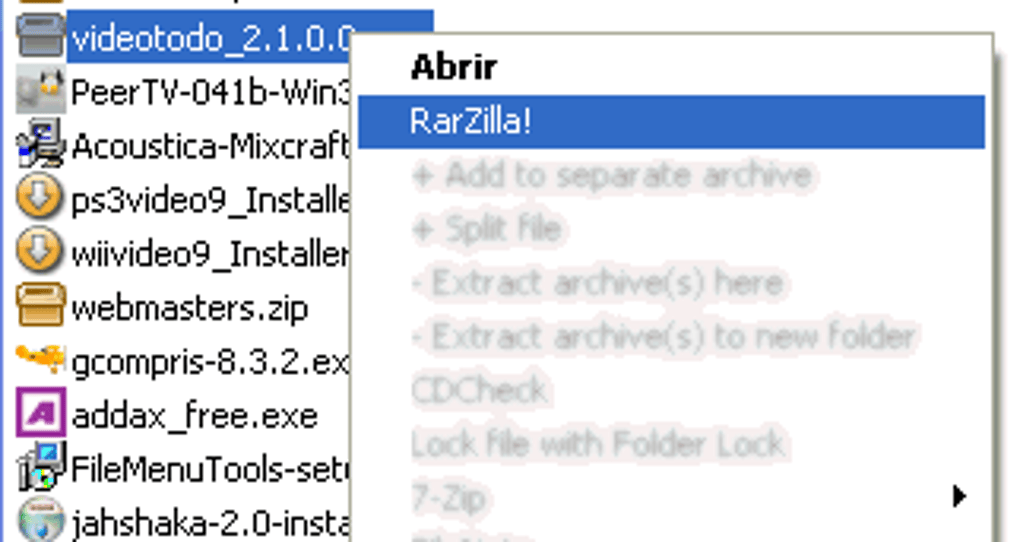
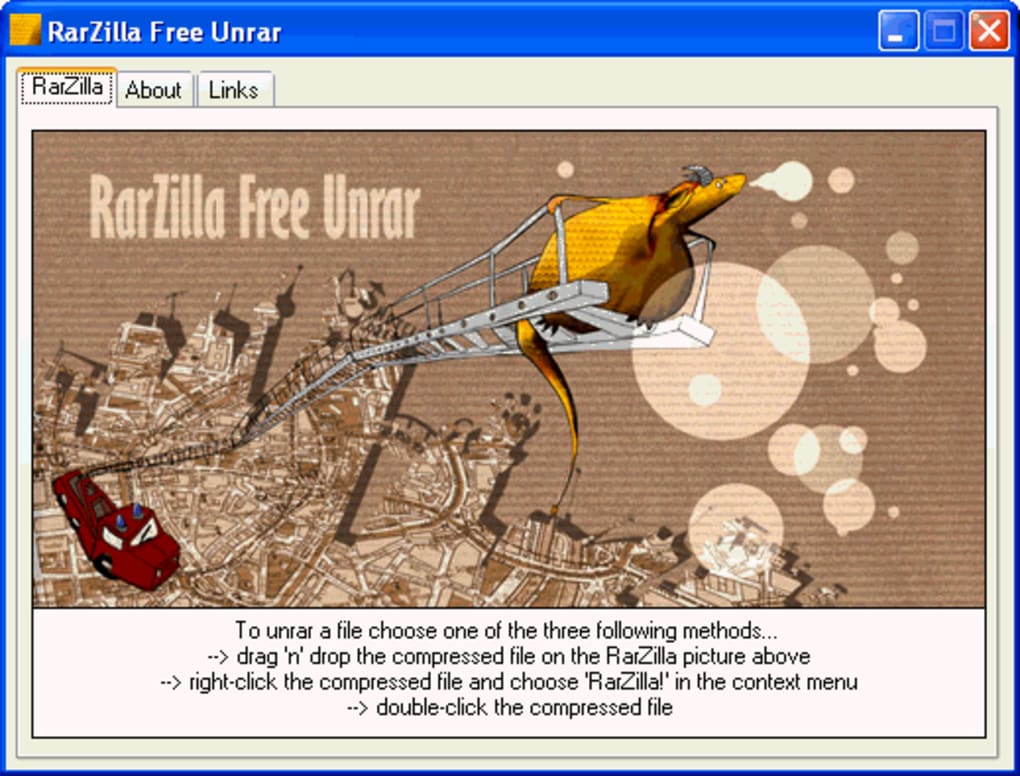
Einer der herausragenden Aspekte von RarZilla Free Unrar ist der Fokus auf Einfachheit und modernes Design. Im Gegensatz zur veralteten Oberfläche von WinRAR präsentiert RarZilla ein schlankes, benutzerfreundliches Dashboard, das das Gesamterlebnis verbessert. Die Software unterstützt das Dekomprimieren von Standard‑RAR‑Dateien, einschließlich solcher, die über mehrere Teile verteilt sind – ein entscheidendes Feature für Nutzer, die mit großen Downloads arbeiten. Sie können Dateien extrahieren, indem Sie sie einfach per Drag‑and‑Drop in das Anwendungsfenster ziehen, die RAR‑Datei doppelklicken oder die Kontextmenü‑Option „Extract with RarZilla“ per Rechtsklick verwenden. Dieses Maß an Zugänglichkeit macht das Tool einsteigerfreundlich, während es gleichzeitig leistungsstark genug für erfahrene Anwender bleibt.
Ein weiteres wertvolles Feature ist die Möglichkeit, einen Standard‑Ausgabeordner festzulegen. Das erspart das lästige manuelle Auswählen eines Zielordners bei jedem Extrahieren. Um dies zu konfigurieren, navigieren Sie zum Installationsverzeichnis von RarZilla, erstellen Sie eine Textdatei namens folder.txt und geben Sie Ihren bevorzugten Extraktionspfad ein (z.
B. F:\Media). Die Software verwendet diesen Ort automatisch für alle zukünftigen Extraktionen und optimiert so Ihren Workflow.
Zusätzlich ermöglicht RarZilla das Festlegen eines Standard‑Passworts für verschlüsselte Archive, was hilfreich ist, wenn Sie häufig mit passwortgeschützten Dateien arbeiten.
Obwohl es kostenlos ist, enthält RarZilla Free Unrar erweiterte Funktionen wie Batch‑Extraktion und Unterstützung für die Passwort‑Wiederherstellung (falls Sie den Schlüssel vergessen). Es behält zudem ein sauberes, minimalistisches Design ohne aufdringliche Werbung oder Toolbars bei. Die Software ist leichtgewichtig, verbraucht minimale Systemressourcen, und Updates werden regelmäßig veröffentlicht, um Stabilität und Sicherheit zu verbessern. Für Nutzer, die ein zuverlässiges, kostenloses und sicheres RAR‑Extraktionstool suchen, liefert RarZilla solide Leistung mit einem modernen Twist.
Installation und Nutzung von RarZilla Free Unrar
Die Installation von RarZilla Free Unrar ist ein schneller und unkomplizierter Vorgang. Besuchen Sie zunächst die offizielle Website und laden Sie die neueste Version der Software herunter. Der Installer ist klein, in der Regel unter 10 MB, und erfordert auf den meisten Systemen keine Administratorrechte. Nach dem Download führen Sie den Installer aus und folgen den Bildschirmanweisungen. Der Installationsassistent führt Sie durch den Prozess, lässt Sie das Installationsverzeichnis wählen und bei Bedarf eine Desktop‑Verknüpfung erstellen.
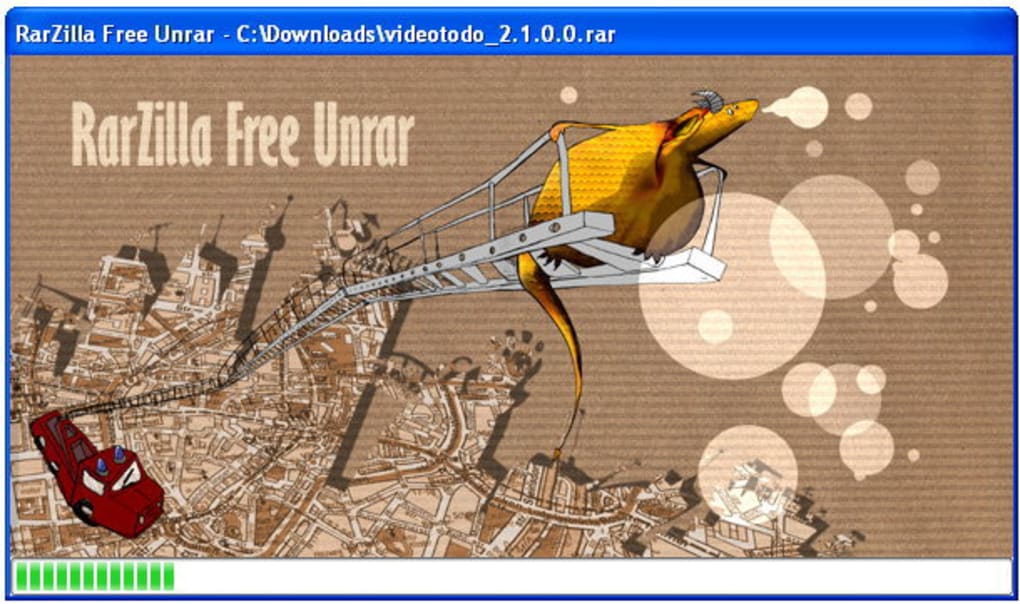
Nach der Installation finden Sie das RarZilla Free Unrar‑Symbol im Startmenü und auf dem Desktop. Um die Software zu verwenden, ziehen Sie einfach Ihre RAR‑Datei in das Anwendungsfenster oder doppelklicken Sie die Datei, um sie direkt zu öffnen. Ist die Datei passwortgeschützt, erscheint eine Eingabeaufforderung für das Passwort. Für Vielnutzer kann das Festlegen eines Standard‑Passworts Zeit sparen – geben Sie es einmal ein, und RarZilla merkt es sich für zukünftige Extraktionen.
Für noch mehr Effizienz konfigurieren Sie den Standard‑Ausgabeordner. Wie bereits erwähnt, erstellen Sie eine folder.txt-Datei im RarZilla‑Installationsordner und geben Ihren gewünschten Extraktionspfad ein. So werden alle extrahierten Dateien automatisch in das von Ihnen gewählte Verzeichnis gespeichert. Sie können auch das Kontextmenü im Datei‑Explorer nutzen, um „Extract with RarZilla“ auszuwählen – das ermöglicht schnellen Zugriff, ohne die Anwendung zu starten. Diese Integration in die Windows‑Shell macht das Tool zu einer nahtlosen Ergänzung Ihres täglichen Workflows.
Kompatibilität und Systemanforderungen
RarZilla Free Unrar ist mit einer breiten Palette von Betriebssystemen kompatibel und damit eine vielseitige Wahl für Nutzer auf verschiedenen Plattformen. Es unterstützt Windows 7, 8, 10 und 11 (sowohl 32‑Bit‑ als auch 64‑Bit‑Versionen) und gewährleistet so eine breite Zugänglichkeit für Desktop‑Nutzer. Zusätzlich ist die Software für Mac OS X** verfügbar, sodass Mac‑Nutzer dieselbe saubere Oberfläche und zuverlässige Extraktionsfunktionen genießen können. Diese plattformübergreifende Verfügbarkeit ist ein großer Vorteil, besonders für Teams oder Einzelpersonen, die auf unterschiedlichen Geräten arbeiten.
Die Systemanforderungen sind minimal, sodass RarZilla Free Unrar selbst auf älterer Hardware reibungslos läuft. Es benötigt mindestens 512 MB RAM und 10 MB freien Festplattenspeicher – Ressourcen, die von den meisten modernen Computern leicht erfüllt werden. Die Software verwendet keine schweren Hintergrundprozesse, sodass sie Ihr System während der Extraktion nicht verlangsamt. Sie ist zudem als portable Version konzipiert, das heißt, Sie können sie bei Bedarf von einem USB‑Stick ausführen, ohne sie zu installieren.
Für mobile Nutzer bietet RarZilla derzeit keine nativen Apps für Android oder iOS an, bleibt aber eine Top‑Wahl für Desktop‑Nutzer. Wenn Sie ein leichtes, sicheres und kostenloses Tool suchen, um RAR‑Dateien auf Ihrem PC zu handhaben, ist RarZilla Free Unrar eine ausgezeichnete Lösung. Die Kompatibilität mit sowohl Windows als auch Mac macht es zur bevorzugten Lösung für Nutzer, die Flexibilität und Leistung schätzen.
Vor‑ und Nachteile von RarZilla Free Unrar
- Vorteile:
- Modernes, sauberes Interface, das WinRARs veraltetes Aussehen verbessert
- Kostenloser Download und Nutzung ohne Werbung oder versteckte Gebühren
- Unterstützt mehrteilige RAR‑Archive und passwortgeschützte Dateien
- Einfache Einrichtung mit Standard‑Ordner‑ und Passwortkonfiguration
- Leichtgewichtig und schnell, mit minimaler Auswirkung auf die Systemleistung
- Portable Version für USB‑Laufwerk‑Nutzung verfügbar
- Regelmäßige Updates sichern Sicherheit und Stabilität
- Nachteile:
- Passwort‑Eingabeaufforderung kann aufdringlich sein und wiederholt erscheinen
- Fehlt erweiterte Kompressionsfunktionen (erstellt keine RAR‑Dateien, nur Extraktion)
- Keine nativen Mobile‑Apps für Android oder iOS
- Dokumentation könnte für Anfänger detaillierter sein
- Interface bietet weniger Anpassungsoptionen im Vergleich zu Premium‑Tools
Häufig gestellte Fragen (FAQ)
Hier sind einige häufige Fragen, die Nutzer zu RarZilla Free Unrar haben:
-
Ist RarZilla Free Unrar wirklich kostenlos?
Ja, RarZilla Free Unrar ist völlig kostenlos zum Download und zur Nutzung. Es gibt keine Testphasen, versteckte Gebühren oder Premium‑Funktionen hinter Bezahlschranken. Die Software bietet ein sauberes, werbefreies Erlebnis und ist damit eine zuverlässige Wahl für die tägliche RAR‑Datei‑Extraktion.
-
Kann ich passwortgeschützte RAR‑Dateien mit RarZilla extrahieren?
Ja, RarZilla Free Unrar unterstützt passwortgeschützte RAR‑Archive. Wenn Sie versuchen, eine solche Datei zu extrahieren, fordert die Software Sie zur Eingabe des Passworts auf. Sie können zudem ein Standard‑Passwort festlegen, um wiederholte Eingaben zu vermeiden.
-
Wie lege ich einen Standard‑Ausgabeordner fest?
Um einen Standard‑Ausgabeordner festzulegen, gehen Sie zum Installationsverzeichnis von RarZilla, erstellen Sie eine Textdatei namens
folder.txtund geben Sie Ihren gewünschten Pfad ein (z. B.C:\Extracted). Speichern Sie die Datei, und RarZilla verwendet diesen Ordner für alle zukünftigen Extraktionen. -
Funktioniert RarZilla auf Mac und Windows?
Ja, RarZilla Free Unrar ist für sowohl Windows als auch Mac OS X verfügbar. Es unterstützt alle wichtigen Windows‑Versionen (7 bis 11) und aktuelle Mac‑Systeme, wodurch eine breite Kompatibilität über Geräte hinweg gewährleistet ist.
-
Kann ich RarZilla auf meinem Android‑ oder iPhone‑Gerät nutzen?
Derzeit bietet RarZilla Free Unrar keine nativen Apps für Android oder iOS an. Sie können jedoch webbasierte Tools oder andere mobile RAR‑Apps als Alternativen verwenden.
Endgültiges Fazit: Lohnt sich RarZilla Free Unrar?
Insgesamt hebt sich RarZilla Free Unrar als erfrischende Alternative zur veralteten WinRAR‑Oberfläche hervor. Zwar bietet es nicht das komplette Spektrum an Kompressionswerkzeugen, das in kostenpflichtiger Software zu finden ist, doch liegt seine Kernstärke in zuverlässiger, schneller und sicherer RAR‑Datei‑Extraktion. Das moderne Design, die Benutzerfreundlichkeit und anpassbare Einstellungen machen es zu einer soliden Wahl für Nutzer, die ein sauberes Erlebnis über erweiterte Features stellen.
Wenn Sie WinRARs überladenes Interface satt haben und ein kostenloses, leichtgewichtiges Tool suchen, das die Aufgabe ohne Ballast erledigt, ist RarZilla Free Unrar definitiv einen Versuch wert. Die Fähigkeit, mehrteilige Archive zu handhaben, Passwortschutz zu unterstützen und sich in die Windows‑Shell zu integrieren, liefert echten Mehrwert. Der einzige kleine Nachteil ist die wiederholte Passwort‑Eingabeaufforderung, die jedoch leicht über die Standard‑Passwort‑Funktion behoben werden kann.
Für alle, die ein kostenloses, sicheres und effizientes RAR‑Dekomprimierungstool für Windows oder Mac suchen, hält RarZilla Free Unrar sein Versprechen. Laden Sie es noch heute herunter und genießen Sie eine glattere, modernere Art, Ihre komprimierten Dateien zu extrahieren.
Download RarZilla Free Unrar jetzt und vereinfachen Sie Ihre Dateiextraktion!







